편지 봉투 로드하기
프린터 드라이버로 올바르게 지정하면 편지 봉투의 방향에 따라 주소가 자동으로 회전되어 인쇄됩니다.
 중요
중요
-
다음 편지 봉투는 사용하지 마십시오. 프린터에 걸리거나 프린터 고장을 일으킬 수 있습니다.
-
표면에 돋을새김을 하거나 처리한 편지 봉투
-
덮개가 이중인 편지 봉투
-
접착제를 바른 덮개가 이미 젖어 접착성이 있는 편지 봉투
-
-
편지 봉투를 준비합니다.
-
편지 봉투의 네 모서리와 가장자리를 눌러 펴줍니다.
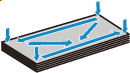
-
편지 봉투가 말린 경우, 반대쪽 모서리를 잡고 반대 방향으로 가볍게 구부려 줍니다.
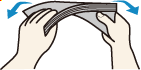
-
편지 봉투 덮개의 모서리가 접힌 경우, 이를 펴줍니다.
-
펜을 사용하여 삽입 방향에 따라 앞 가장자리를 눌러 펴주고 접은 자국을 선명하게 합니다.
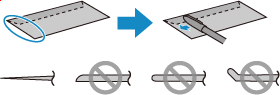
위 그림은 편지 봉투 앞 가장자리의 측면을 보여준 것입니다.
중요-
편지 봉투를 펴지 않았거나 가장자리를 맞추지 않은 경우 편지 봉투가 프린터에 걸릴 수 있습니다. 말리거나 접힌 부분이 3mm(0.12in)를 넘지 않는지 확인하십시오.
-
-
프린터에서 카세트(A)를 빼냅니다.
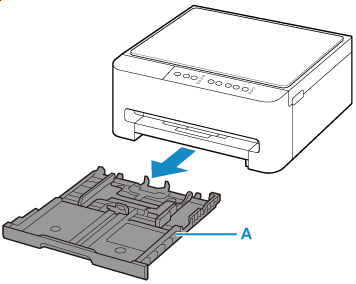
-
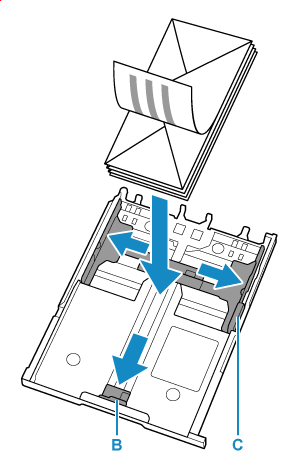
앞쪽(B)과 오른쪽(C)의 용지 가이드를 밀어 가이드를 엽니다.
인쇄면이 아래로 향하게 하여 봉투를 세로 방향으로 로드하고 카세트의 가운데에 놓습니다.
한 번에 편지 봉투를 최대 10장까지 로드할 수 있습니다.
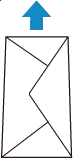
주소 면이 아래로 향하고 접힌 날개가 오른쪽으로 향하게 하여 세로 방향으로 봉투를 놓습니다.
 참고
참고-
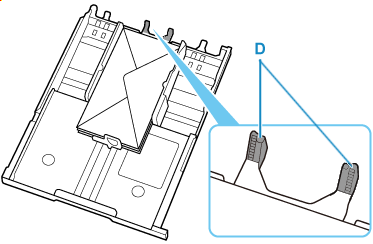
용지를 카세트의 선에 맞춰 로드합니다.
돌출부(D)가 용지에 눌리면 프린터에 용지가 올바르게 공급되지 않을 수 있습니다.
-
-
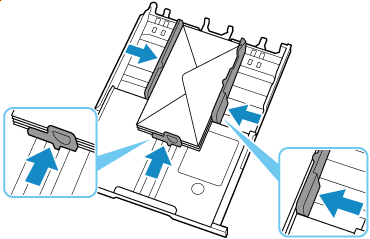
용지 가이드를 이동하여 용지 더미의 가장자리에 맞게 가이드를 조절합니다.
용지 가이드를 용지에 너무 가깝게 밀지 마십시오. 용지가 올바르게 공급되지 않을 수 있습니다.
-
카세트를 프린터에 삽입합니다.
카세트가 멈출 때까지 프린터에 밀어 넣습니다.
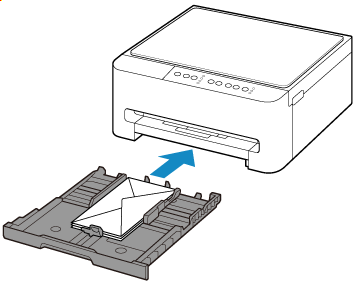
카세트가 삽입되면 용지(Paper)램프가 깜박입니다.
-
용지 선택(Paper Select) 버튼(E)을 눌러
 을 선택하고 OK 버튼(F)을 누릅니다.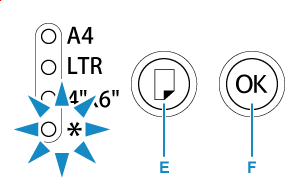
웹 브라우저를 사용하여 카세트에 로드된 봉투에 따라 용지 정보를 구성합니다.
-
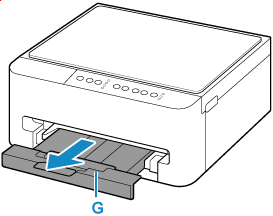
용지 출력 트레이(G)를 빼냅니다.
참고
-
잘못된 인쇄를 방지할 수 있도록 이 프린터에는 카세트에 로드된 용지의 용지 크기 설정이 인쇄할 때 설정된 용지 크기와 일치하는지 감지하는 기능이 있습니다. 카세트에 로드된 용지 크기에 따라 인쇄 설정을 구성합니다. 이 기능을 활성화하면 잘못된 용지 크기가 설정되었을 경우 잘못된 인쇄를 방지하기 위해 알람(Alarm) 램프가 깜박입니다. 이런 현상이 발생하면 설정된 용지 크기를 수정하십시오.
